 おこめちゃん
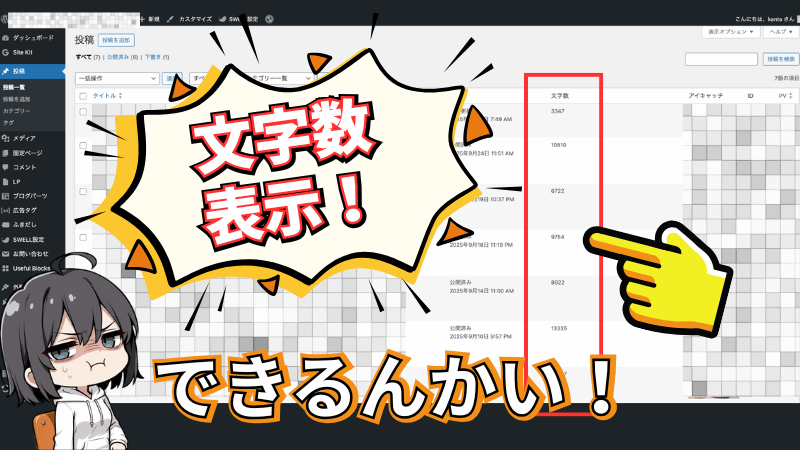
おい!SWELLの投稿一覧に文字数がないんだけど、そこんとこどうよ?
 ひきお
ひきおいや、普通に表示させられるぞ?
 おこめちゃん
エエっ!!うそん!?どうやんの?
Cocoon(コクーン)のテーマで当たり前と思っていた投稿一覧の『文字数表示』ですが、SWELLでは表示されません。
Cocoonユーザーの中には「文字数表示がないからヤダ!」とSWELLへの乗り換えをためらっている方もいるのでは?
ですが、SWELLでも投稿一覧に文字数を表示させる方法があります。
- ファイルマネージャーにコードを挿入
- 難易度が高い
- プラグイン不要
- プラグイン『Code Snippets』を使う
- 簡単にできる
- プラグイン追加が必要
この記事では、SWELLの投稿一覧に文字数を表示さる方法をわかりやすく解説するので、ぜひ参考にしてください。
ひきおブログ歴5年、SWELL大好きのひきおがお伝えします。
 おこめちゃん
SWELLで文字数を表示させて、記事の管理を楽にしましょう。
SWELL 使ってますか?
 碇ひきお
碇ひきおCocoon撲滅計画、始動。
おこめちゃん撲滅させるんかい〜!!
\ 本気ブログはSWELLで決まり! /


- データ比較で収益アップ
- 豊富で多彩なデザイン
- 作業効率アップ機能満載
- サイトスピードアップ
- 複数サイトで利用可能
\ 機能を見てみてね! /
碇ひきおエヴァンゲリヲンを見るならU-NEXT。31日間無料。
おこめちゃん宣伝もするんか〜い!
\ エヴァンゲリヲンをチェック! /

SWELLで文字数を表示させる方法は2つ
ブログテーマのSWELLで投稿画面に『文字数』を表示させる方法は2種類あります。
まずはそれぞれの特徴を確認して、どちらの方法で表示させるか決めましょう。
- 子テーマのfunctions.phpにコードを追記
- 難易度が高い
- プラグイン不要
- 中上級者向け
- Code Snippetsプラグインを使う
- 簡単にできる
- プラグイン追加が必要
- 初心者向け
おこめちゃん結局のところ、どっちがいいの?
ひきおプラグインを追加するかどうかで判断するといいぞ。
プラグインを追加する方が簡単なので、初心者の方は表示方法②がおすすめです。
SWELLを使いこなして強力なブログサイトを作りましょう。
\ 本気でブログするならSWELL! /
子テーマのfunctions.phpにコードを追記
SWELLでの文字数を表示させる1つ目の方法はレンタルサーバー(ConoHa WINGやXサーバー)の管理画面にあるファイルマネージャーにコードを追加する方法です。
子テーマの『SWELL CHILD』のファイルマネージャーにコードを挿入すれば、SWELLの投稿一覧画面でも文字数が表示されます。
この方法の最大のメリットはプラグインを追加する必要がないことです。
 おこめちゃん
プラグインを追加するとなんかあるんだっけ?
ひきおプラグインはサイトが重くなって表示が遅くなることがある。
プラグインをたくさん入れていて「これ以上増やしたくない!」というブロガーは、この方法がおすすめです。
ですが失敗すると最悪の場合、管理画面にログインできなくなってしまうので細心の注意を払いましょう。
ひきおなのでこの方法は初心者よりは中上級者向けといえる。
 おこめちゃん
ふーん。じゃあ手順を見てやれそうならやってみようかな?
>>>functions.phpにコードを追記する手順を確認する
ひきお手順通りやれば間違いないので、ぜひ試してみてくれ。
Code Snippetsプラグインを使う
SWELLでの文字数を表示させる2つ目の方法はCode Snippetsプラグインを使ってコードを挿入して文字数を表示させる方法です。
この方法は、前述したテーマファイルを直接編集する必要が何ので初心者でも安全に文字数を表示させられます。
デメリットとしてはプラグインを追加するためサイトが重くなる、ということです。
おこめちゃんプラグインを追加するとどれくらい重くなるの?
ひきお影響は少ないのであまり気にしなくてもいいかもな。
とにかく安全で簡単に文字数を表示させたいというブロガーはCode Snippetsのプラグインを使いましょう。
>>>プラグインCode Snippetsで文字数を表示する手順
functions.phpにコード追記で文字数を表示する手順
プラグインを追加によるサイトスピード悪化を懸念する方は子テーマのfunctions.phpにコードを追記する表示方法①で追加しましょう。
あまり初心者向けの方法とは言えませんが、プラグインを追加する必要がないのがメリットです。
ここでは子テーマのfunctions.phpにコードを追加する手順を3ステップで解説します。
親テーマに追加してしまうとアップデートの際にそれまで行ったカスタマイズが全て失われてしまうでの注意しましょう。
ファイルマネージャーを開く
まずはConoHa Wingの管理画面でファイルマネージャーを開きましょう。
- WING
- サイト管理
- ファイルマネージャー
の順番でクリックしましょう。
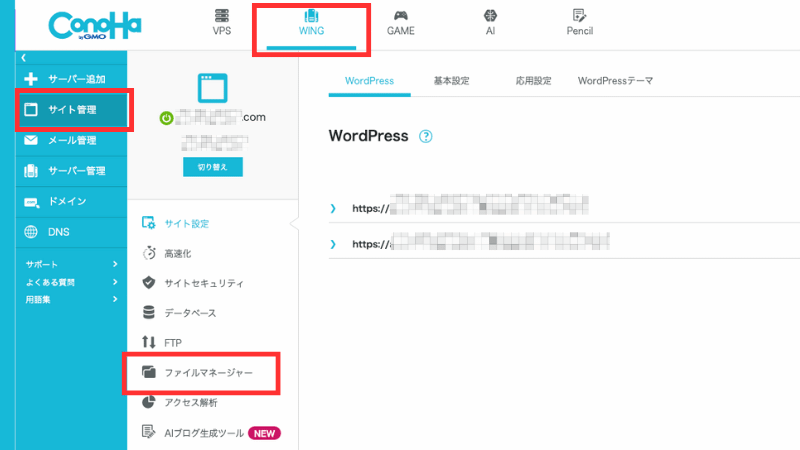
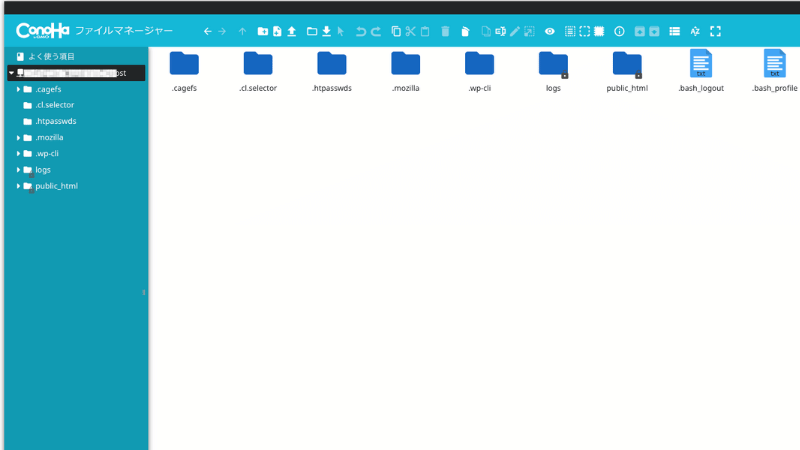
ファイルマネージャーは別タブで開きます。
 ひきお
ひきおファイルマネージャーを開いたらfunctions.phpにコード追加するぞ。
swell_childのfunctions.phpを開く
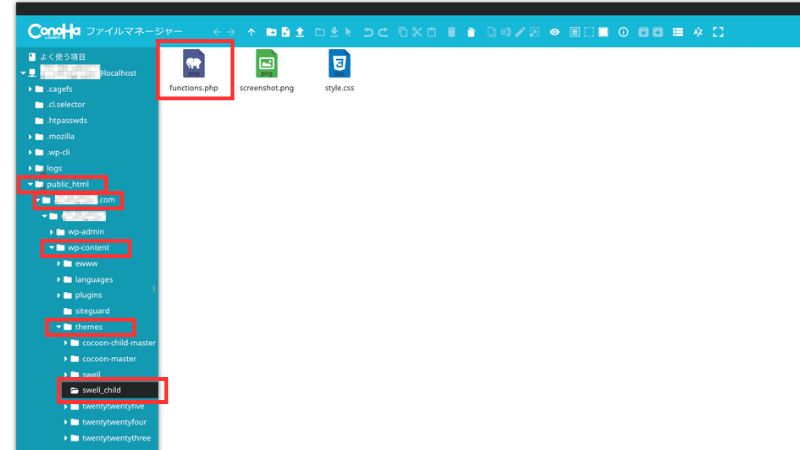
別タブでファイルマネージャーが開くので次は以下の順番でクリックしていきます。
- public_html
- サイトのURL
- wp-content
- themes
- swell_child
- functions.php
「サイトのURL」は文字数を表示させるサイトのURLを選択して下さい。
 ひきお
ひきおここで開くファイルを間違えないように注意してくれ。
次のステップでfunctions.phpをクリックしてコードを追加編集します。
コードを追加して保存
functions.phpのファイルは『右クリック』をして以下の手順で開きます。
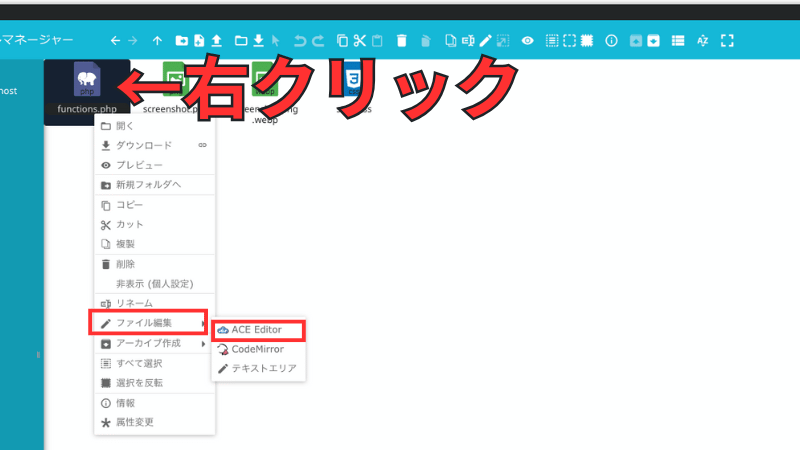
- functions.phpを右クリック
- ファイルを編集
- ACE Editor
ファイルを開いたら以下のコードを貼り付けます。
// 投稿一覧に「文字数」カラムを追加する
function add_post_columns_word_count($columns) {
$columns['word_count'] = '文字数'; // カラム名を追加
return $columns;
}
add_filter('manage_posts_columns', 'add_post_columns_word_count');
// 「文字数」カラムに本文から計算した文字数を表示する
function add_post_columns_word_count_content($column_name, $post_id) {
if ($column_name === 'word_count') {
$post_content = get_post_field('post_content', $post_id); // 本文取得
$plain_text = strip_tags($post_content); // HTMLタグ除去
$word_count = mb_strlen($plain_text); // マルチバイト文字対応でカウント
echo esc_html($word_count);
}
}
add_action('manage_posts_custom_column', 'add_post_columns_word_count_content', 10, 2);- コードをコピペする
- 保存して閉じる
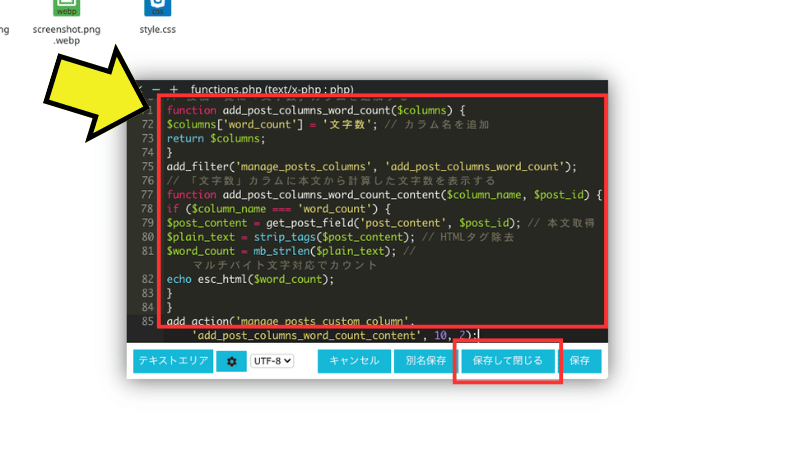
ファイルマネージャーに保存できたらSWELLの投稿一覧を確認しましょう。
おこめちゃん普段、あまりいじらない場所だから気をつけて試してね。
\ 本気ブログはSWELLで決まり! /
- データ比較で収益アップ
- 豊富で多彩なデザイン
- 作業効率アップ機能満載
- サイトスピードアップ
- 複数サイトで利用可能
\ 機能を見てみてね! /
プラグインCode Snippetsで文字数を表示する手順
ひきおプラグインCode Snippetsで表示させる手順を紹介するぞ。
おこめちゃん初心者の方はコチラの手順がおすすめネ!
- プラグインを追加&有効化
- Code Snippetsで新規追加
- コード挿入とアクティベート&保存
プラグインを追加&有効化
まずはプラグインCode Snippetsを追加していきます。
外観→プラグインを追加の順番でクリックしましょう。
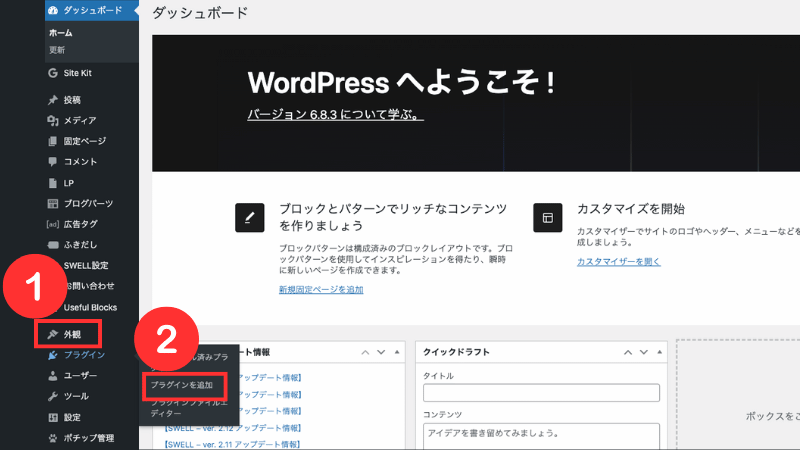
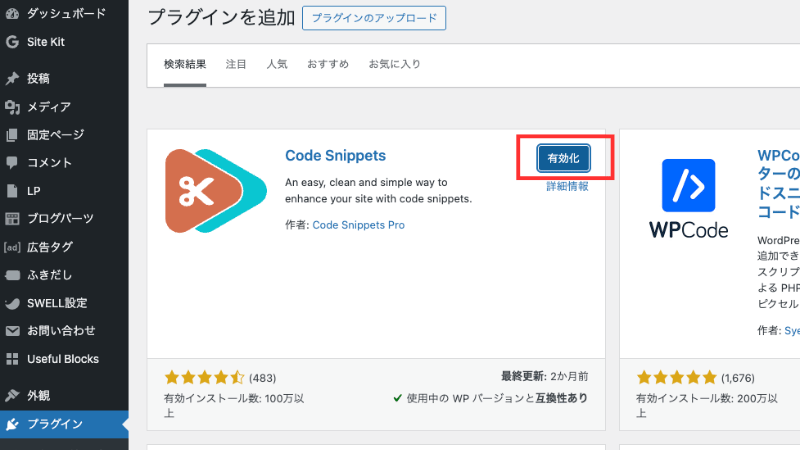
「プラグインを追加」の画面になったら検索窓に『Code Snippets』と入力します。
Code Snippetsが表示されるので『今すぐインストール』をクリックしてインストールしましょう。
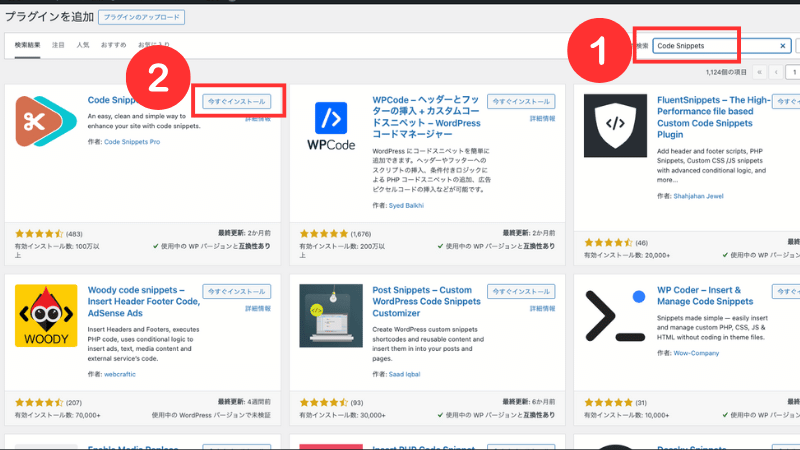
インストールが完了すると『有効化』のボタンになるのでクリックしましょう。
 おこめちゃん
プラグインの追加は簡単だね!
ひきおテーマファイルをいじる必要がないから安心だ。
Code Snippetsで新規追加
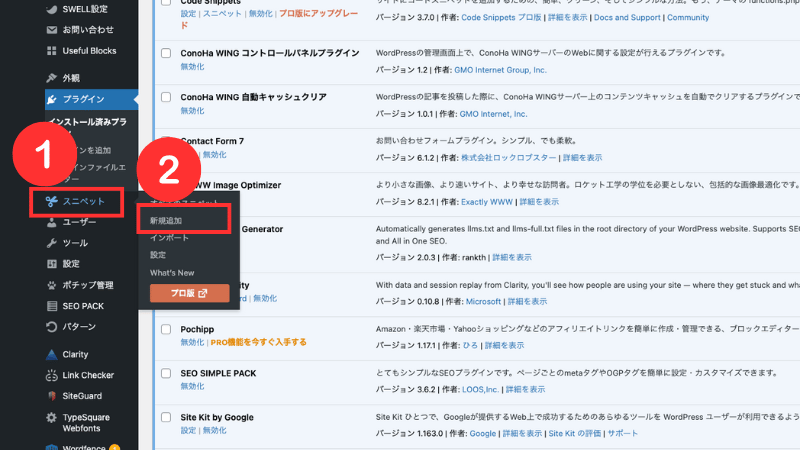
Code Snippetsが有効化できるとダッシュボードのサイドバーに『スニペット』が追加されます。
スニペット→新規追加の順でクリックしましょう。
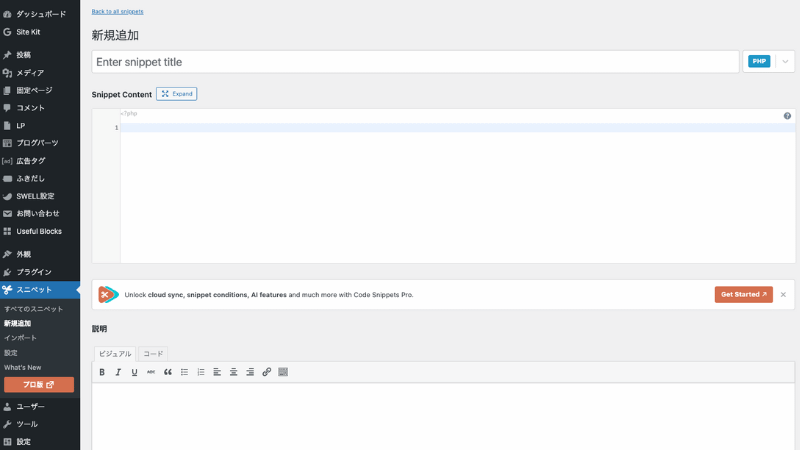
新規追加の画面を開くと以下の画面になります。
 ひきお
ひきお最後にコードを追加するればOK。
コード挿入とアクティベート&保存
最後に以下のコードをコピペすればSWELLでも文字数を表示させることができます。
\ このコードをコピペしよう! /
// 投稿一覧に「文字数」カラムを追加する
function add_post_columns_word_count($columns) {
$columns['word_count'] = '文字数'; // カラム名を追加
return $columns;
}
add_filter('manage_posts_columns', 'add_post_columns_word_count');
// 「文字数」カラムに本文から計算した文字数を表示する
function add_post_columns_word_count_content($column_name, $post_id) {
if ($column_name === 'word_count') {
$post_content = get_post_field('post_content', $post_id); // 本文取得
$plain_text = strip_tags($post_content); // HTMLタグ除去
$word_count = mb_strlen($plain_text); // マルチバイト文字対応でカウント
echo esc_html($word_count);
}
}
add_action('manage_posts_custom_column', 'add_post_columns_word_count_content', 10, 2);
コードをコピーしたら下記の枠にペーストします。
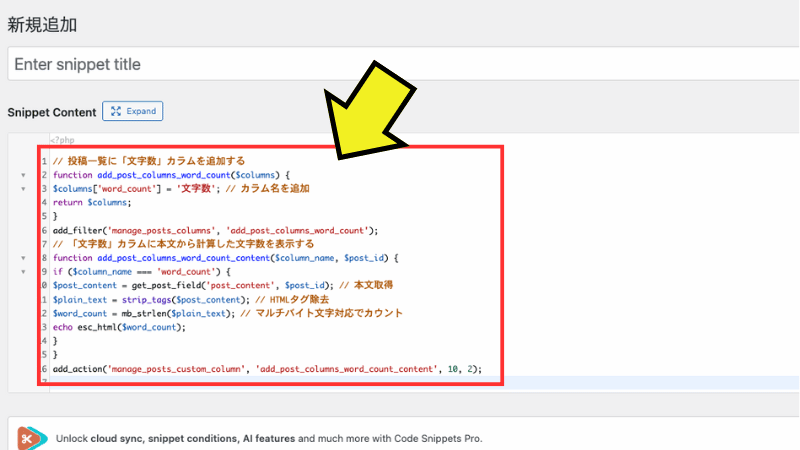
コードをペーストできたら右にある『Save and AcActivate』の青いボタンをクリックしましょう。
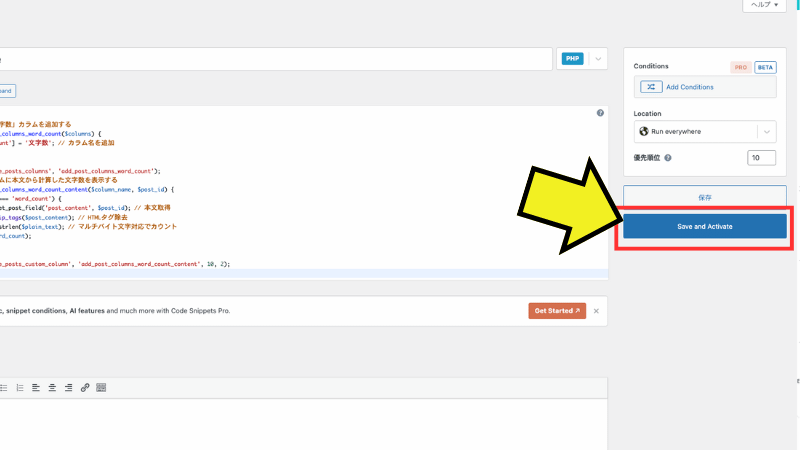
コードが正しく表示されればSWELLの投稿一覧でも文字数が表示されます。
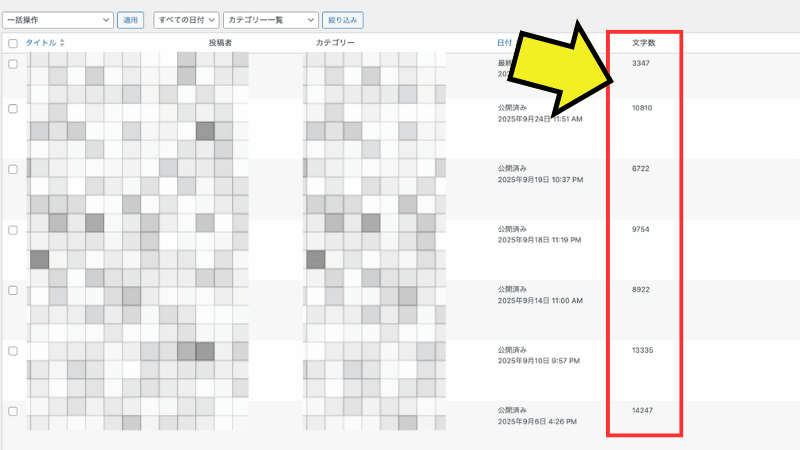
これでSWELLでも文字数表示されないというデメリットは解消されました。
おこめちゃんたしかにテーマファイルをいじるより簡単だね!
ひきお文字数表示できるからぜひSWELLを検討してみてほしい。
\ 本気ブログはSWELLで決まり! /
- データ比較で収益アップ
- 豊富で多彩なデザイン
- 作業効率アップ機能満載
- サイトスピードアップ
- 複数サイトで利用可能
\ 機能を見てみてね! /
まとめ:SWELLでも文字数表示はできる!
今回はSWELLの投稿一覧画面で文字数を表示させる方法を紹介しました。
文字数を表示させる方法は以下の2種類です。
- ファイルマネージャーにコードを挿入
- 難易度が高い
- プラグイン不要
- プラグイン『Code Snippets』を使う
- 簡単にできる
- プラグイン追加が必要
おこめちゃん初心者の方はプラグインを使う「表示方法②」がおすすめです!
文字数表示がネックでCocoonからSWELLへの切り替えを迷っている方はぜひこの方法をお試しください。
ひきお本気でブログで稼ぐならSWELLがおすすめだぞ。
\ 本気ブログはSWELLで決まり! /
- データ比較で収益アップ
- 豊富で多彩なデザイン
- 作業効率アップ機能満載
- サイトスピードアップ
- 複数サイトで利用可能
\ 機能を見てみてね! /