
 おこめちゃん
SWELLからCocoonにしたら日・週・全PVの表示がなくなったんだが!
 ひきお
ひきおコードを追加すれば簡単に表示できるぞ。
CocoonからSWELLにテーマ変更した際、今まで表示されていた「日・週・全PV」がなくなってしまい困っている方も多いようです。
ですが、実は以下のコードを使えば簡単に表示できるのをご存知でしょうか?
SWELLで「日・週・全PV」を表示させるコード
/**
 * 投稿一覧にPV数の列を追加し、直近24時間・7日間・30日間・合計を縦に表示する
 */

// 1.「PV数」という見出しの列を1つだけ作成する
function add_single_pv_column_rolling($columns) {
    $columns['wpp_rolling_views'] = 'PV数';
    return $columns;
}
add_filter('manage_posts_columns', 'add_single_pv_column_rolling');

// 2. 作成した列の中に、各期間のPVデータを改行して表示する
function display_vertical_pv_column_rolling($column_name, $post_id) {
    // 追加した列かどうかを判断
    if ($column_name == 'wpp_rolling_views') {

        // WordPress Popular Posts の関数を使って各期間のPV数を取得
        $daily   = (int) wpp_get_views($post_id, 'last24hours');
        $weekly  = (int) wpp_get_views($post_id, 'last7days');
        $monthly = (int) wpp_get_views($post_id, 'last30days');
        $total   = (int) wpp_get_views($post_id, 'all');

        // ラベルを実態に合わせて出力し、HTMLの改行タグ<br>で縦に並べる
        echo "24h:" . $daily . "<br>";
        echo "7日間:" . $weekly . "<br>";
        echo "30日間:" . $monthly . "<br>";
        echo "合計:" . $total;
    }
}
add_action('manage_posts_custom_column', 'display_vertical_pv_column_rolling', 10, 2);
※PVの計測はコードを設置した時点からはじまります。
この記事では、Cocoonで表示できていた「日・週・月・全PV」をSWELLでも表示する方法を解説します。
ひきおでも、つまずきポイントがあるので詳しく解説するぞ。
 おこめちゃん
SWELLでも日・週・月・全PVを表示させたい方は参考にしてください。
SWELL 使ってますか?
ひきおSWELLは1度使えば手放せないくらいおすすめだぞ。
 おこめちゃん
SWELLサイコーかよ!!
\ 本気ブログはSWELLで決まり! /


- データ比較で収益アップ
- 豊富で多彩なデザイン
- 作業効率アップ機能満載
- サイトスピードアップ
- 複数サイトで利用可能
\ 機能を見てみてね! /
SWELLで日・週・月・全PVを表示させる手順
注意点として、集計が始まるのはコードを反映させた時点からです。
こだわりたい方は月曜日の00:00に設定するなどしてご利用ください。
Code Snippetsをインストール
まずはプラグインの「Code Snippets」をインストールします。
Code Snippetsはファイルマネージャーを使わずに、コード入力ができるプラグインです。
プラグイン→プラグインを追加→Code Snippetsで検索→インストール→有効化、の順番で進めましょう。
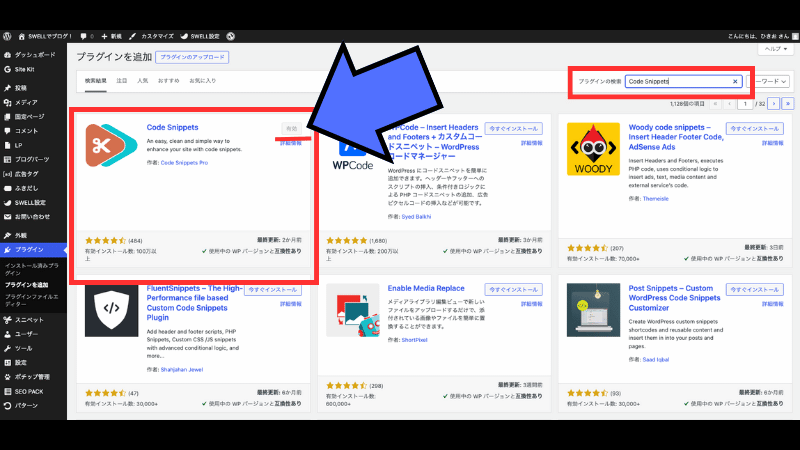
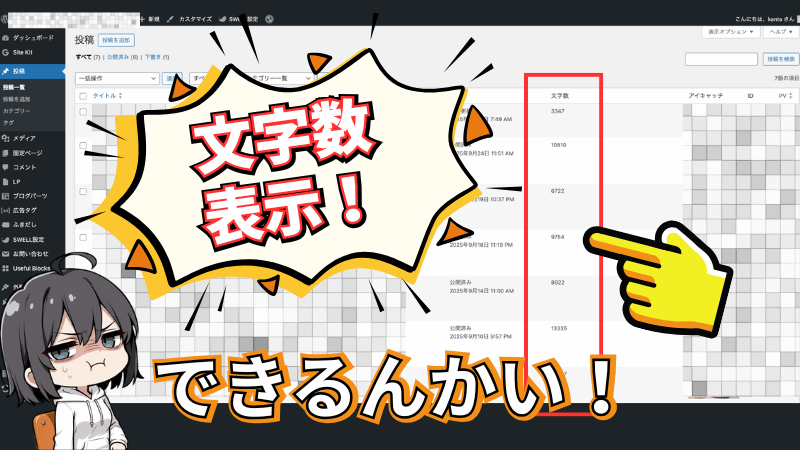
プラグインのCode SnippetsはSWELLで文字数を表示させるのにも使えるので便利です。
おこめちゃんSWELLで文字数表示をさせる方法は別記事で解説してます。
WP Popular Postsをインストール
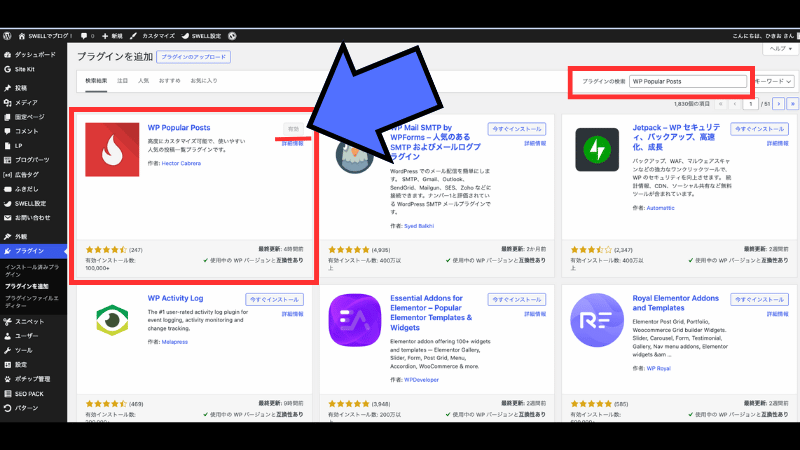
次にプラグイン「WP Popular Posts」をインストールします。
WP Popular Postsは記事ごとのPV(ページビュー)数を自動で集計するプラグインです。
ひきおSWELLで「日」「週間」「月間」「全期間」別に集計するのに必要なんだ。
プラグイン→プラグインを追加→WP Popular Postsで検索→インストール→有効化、の順番で進めましょう。
コードを挿入、WAFをOFFにして保存
プラグインをインストールして有効化できたら、最後にCode Snippetsにコードを挿入すれば設定終了です。
SWELLで「日・週・全PV」を表示させるコード
/**
 * 投稿一覧にPV数の列を追加し、直近24時間・7日間・30日間・合計を縦に表示する
 */

// 1.「PV数」という見出しの列を1つだけ作成する
function add_single_pv_column_rolling($columns) {
    $columns['wpp_rolling_views'] = 'PV数';
    return $columns;
}
add_filter('manage_posts_columns', 'add_single_pv_column_rolling');

// 2. 作成した列の中に、各期間のPVデータを改行して表示する
function display_vertical_pv_column_rolling($column_name, $post_id) {
    // 追加した列かどうかを判断
    if ($column_name == 'wpp_rolling_views') {

        // WordPress Popular Posts の関数を使って各期間のPV数を取得
        $daily   = (int) wpp_get_views($post_id, 'last24hours');
        $weekly  = (int) wpp_get_views($post_id, 'last7days');
        $monthly = (int) wpp_get_views($post_id, 'last30days');
        $total   = (int) wpp_get_views($post_id, 'all');

        // ラベルを実態に合わせて出力し、HTMLの改行タグ<br>で縦に並べる
        echo "24h:" . $daily . "<br>";
        echo "7日間:" . $weekly . "<br>";
        echo "30日間:" . $monthly . "<br>";
        echo "合計:" . $total;
    }
}
add_action('manage_posts_custom_column', 'display_vertical_pv_column_rolling', 10, 2);
サイドバーのスニペット→新規追加→コードを貼り付け、まで進めましょう。
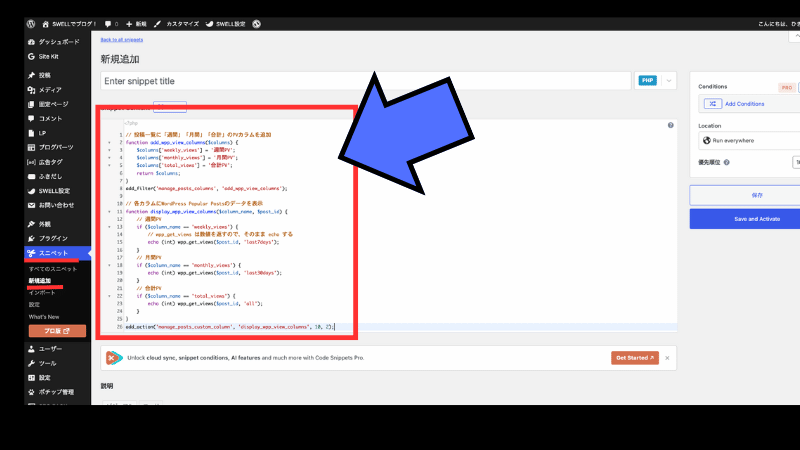
最後に「Save & Activate」をクリックすれば終了です。
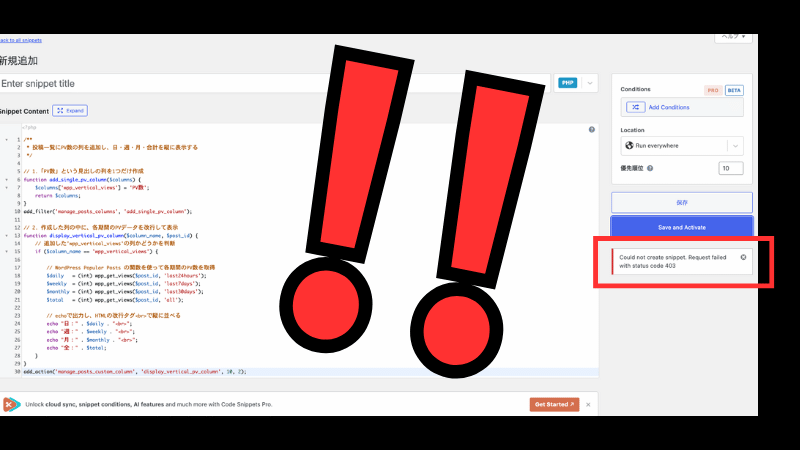
ところが、、、
 おこめちゃん
最後のボタンをクリックしたのに保存できないぞよ!
ひきおここが今回のつまずきポイントなんだ。
Code Snippetsにコードを挿入しても保存すると弾かれることがあります。
これはレンタルサーバーのセキュリティシステムのWAFが保護しているからです。
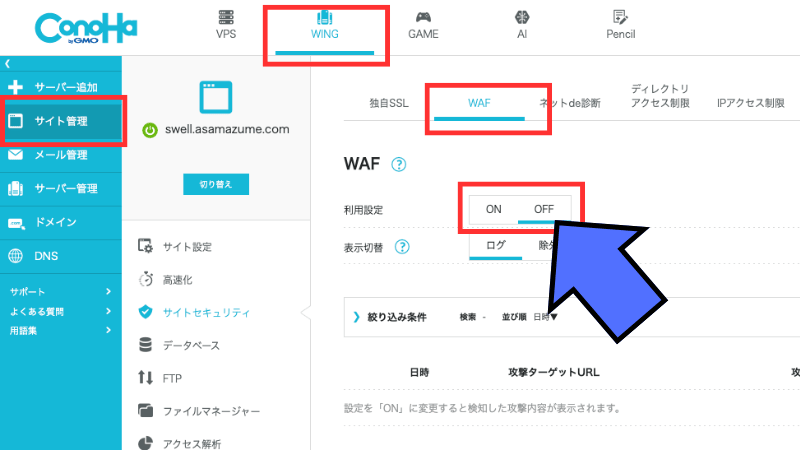
保存するには一時的にWAFをOFFにする必要があります。
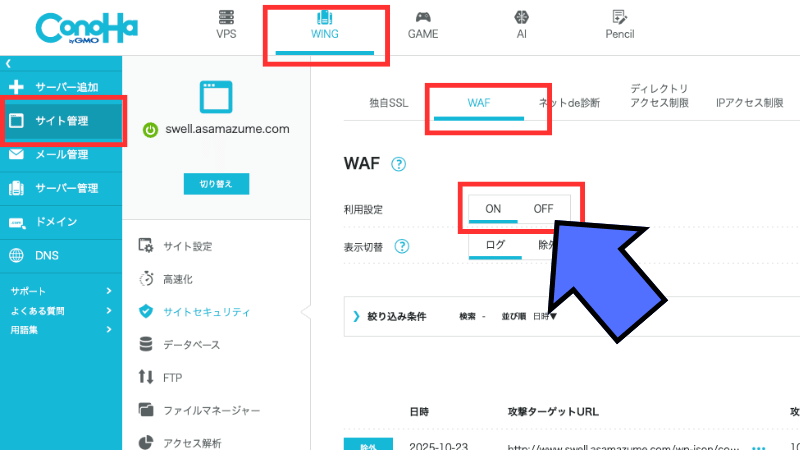
レンタルサーバーの管理画面から、WING→サイト管理→WAF→利用設定をOFF切り替え、の順で進めましょう。
 おこめちゃん
ふ〜!ちゃんと保存できたぜ!
ひきお保存できたらWAFの設定をONに戻すのを忘れずにな!
 おこめちゃん
オケマル〜!ちゃんと表示できたぜ〜!ひゅ〜ひゅ〜!
ひきおこれでSWELLでもCocoonと同じようにPV数が管理できるぞ。
記事のPV数が日・週・月・全期間で確認できれば、記事ごとに初速の伸びと長期的なPV数を追えるので対策が練りやすくなります。
例えば、日や週のPV数が伸び悩んでいるならリライトの対象にする、などの対策ができるのでぜひ活用してみてください。
\ 本気ブログはSWELLで決まり! /
- データ比較で収益アップ
- 豊富で多彩なデザイン
- 作業効率アップ機能満載
- サイトスピードアップ
- 複数サイトで利用可能
\ 機能を見てみてね! /
SWELLの投稿一覧で日・週・月・全期間のPVは表示できる
 ひきお
ひきおこれで気兼ねなくCocoonからSWELLに乗り換えられだろう。
 おこめちゃん
たしかに!Cocoonの利点を網羅してきた感じがする!
 碇ひきお
碇ひきお冬月、、Cocoon撲滅計画がまた一歩すすんだな。
\ 本気ブログはSWELLで決まり! /
- データ比較で収益アップ
- 豊富で多彩なデザイン
- 作業効率アップ機能満載
- サイトスピードアップ
- 複数サイトで利用可能
\ 機能を見てみてね! /
ひきお文字数の表示する方法も別記事で解説しているから参考にしてくれ。